ONYA belépés és kitöltés lépésről lépésre (2026)
Így töltesz ki és küldesz be NAV-nyomtatványt az ONYA-ban, belépéssel vagy azonosítás nélkül.
Röviden
Az ONYA a NAV online nyomtatványkitöltője az onya.nav.gov.hu oldalon, telepítés nélkül. Ügyfélkapu+ vagy DÁP belépéssel a nyomtatványt a NAV-nál lévő adataiddal előtöltve kapod, és elektronikusan be is küldheted; azonosítás nélkül csak kitöltheted és kinyomtathatod, majd papíron adod be. A NAV fokozatosan az ONYA-ba viszi át az ÁNYK-s nyomtatványokat.
ONYA: 4 lépésben
-
Nyisd meg az onya.nav.gov.hu oldalt
A kezdőoldalon két gombot látsz. A „Bejelentkezés” gombbal Ügyfélkapu+ vagy DÁP azonosítással lépsz be: a nyomtatvány a NAV által ismert adataiddal előtöltve nyílik meg, és elektronikusan be is küldheted.
A „Belépés azonosítás nélkül” gomb, majd a felugró ablakban a „Folytatás azonosítás nélkül” annak való, aki nem köteles elektronikusan intézni az adóügyeit, vagy ezt megtiltotta. Itt kevesebb nyomtatvány érhető el, nincs előtöltés, és beküldeni sem lehet.
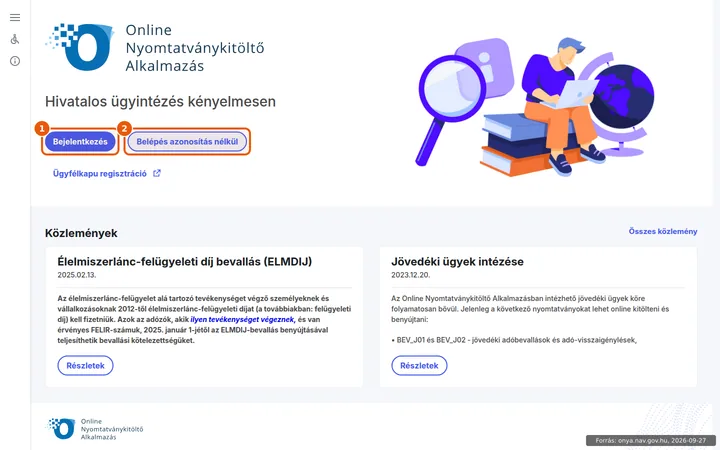
Az ONYA kezdőoldala. (1) „Bejelentkezés”: Ügyfélkapu+ vagy DÁP azonosítással lépsz be, és a nyomtatványt be is küldheted. (2) „Belépés azonosítás nélkül”: kitöltheted és kinyomtathatod, de elektronikusan nem küldheted be. Forrás: onya.nav.gov.hu, 2026-09-27 -
Lépj be, és nyisd meg a nyomtatványt
A „Bejelentkezés” után a központi belépőoldalon válaszd a „DÁP mobilalkalmazás” vagy az „Ügyfélkapu+” lehetőséget. Belépés után kiválasztod, hogy a saját vagy egy általad képviselt adózó ügyében jársz el.
Nyisd meg az „Új nyomtatvány” csempét. A nyomtatványok témák szerint vannak csoportosítva, de a keresőbe a nyomtatvány nevét vagy jelét (például UJEGYKE) is beírhatod. Az adóelőleg-nyilatkozatokat a „Nyilatkozatok” csoportban, az „Adóelőleg-nyilatkozatok” alatt találod.

Az „Új nyomtatvány” csempén témák szerint vagy a nyomtatvány nevére keresve választasz. -
Töltsd ki, ellenőrizd és küldd be
Töltsd ki a mezőket. A mezők végén lévő „i” ikon rövid súgót ad. Kattints az „Ellenőrzés” gombra: a hibák egy panelen jelennek meg, a „Javítom” gomb a hibás mezőre visz.
- Súlyos hiba: amíg nem javítod, nem küldheted be.
- Normál hiba: beküldheted, de a NAV később javításra szólíthat fel.
- Figyelmeztetés: csak tájékoztat.
A félkész nyomtatványt elmentheted, és később a „Dokumentumok” menüben folytathatod. Beküldés után a rendszer visszaigazolja a beadást; a beadott lapot, az érkeztetési és iktatószámmal együtt, szintén a „Dokumentumok” menüben találod.
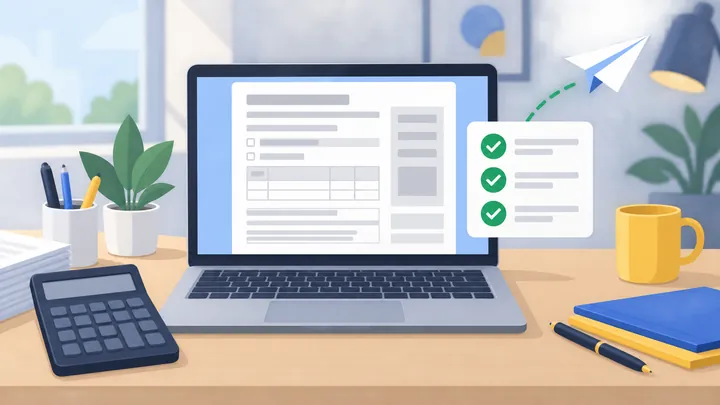
Belépés után a kitöltött nyomtatványt ellenőrzöd, majd beküldöd. A mentett és a beadott nyomtatványaidat a „Dokumentumok” menüben éred el. -
Azonosítás nélkül: mentsd le és nyomtasd ki
Az azonosítás nélküli felületen nincs „Dokumentumok” menü, ezért ha később folytatnád, a „További funkciók” menüben válaszd az „Adatkimentés” lehetőséget: az adatokat XML-fájlba menti a gépedre. Később ugyanitt az „Adatbetöltés” tölti vissza.
Ha kész vagy, a „További funkciók” menü „Nyomtatás” pontja PDF-et készít. Nyomtasd ki, írd alá, és add be személyesen a NAV ügyfélszolgálatán, vagy küldd el postán.
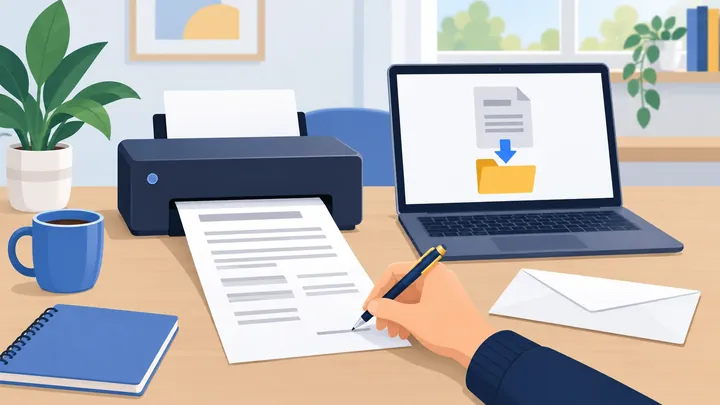
Azonosítás nélkül XML-fájlba mented az adatokat, a kinyomtatott és aláírt nyomtatványt pedig személyesen vagy postán adod be.

Ha nem sikerül
- Nincs beküldés gomb a nyomtatványon
Valószínűleg azonosítás nélkül léptél be. Ezen a felületen nincs véglegesítés és elektronikus beadás, csak nyomtatás. Mentsd ki az adatokat XML-be („További funkciók” – „Adatkimentés”), lépj be újra a „Bejelentkezés” gombbal, nyisd meg ugyanazt a nyomtatványt, és töltsd vissza az „Adatbetöltés” funkcióval.
- Nem találom a nyomtatványt
Írd be a nyomtatvány jelét vagy egy kulcsszót a keresőbe: a rendszer a nyomtatványok címében, nevében és tartalmában is keres. Azonosítás nélkül kevesebb nyomtatvány érhető el, és alapból csak az aktuális adóévieket látod; a korábbi évekét a keresőmező szűrőjével éred el. Ha így sincs meg, lehet, hogy az a nyomtatvány még csak az ÁNYK-ban tölthető ki.
- Az ellenőrzés súlyos hibát jelez
Súlyos hibával a nyomtatvány nem küldhető be. Ez többnyire üresen hagyott kötelező mezőt vagy egymásnak ellentmondó adatot jelent. A hibapanelen a „Javítom” gomb a hibás mezőre visz; javítás után kattints újra az „Ellenőrzés” gombra.
- Nem látom a céget vagy személyt, akit képviselek
A választóban csak azok az adózók jelennek meg, akiknél legalább egy ONYA-s nyomtatványhoz van képviseleti jogosultságod. Az állandó meghatalmazást az UJEGYKE adatlapon jelentheted be, az „Új nyomtatvány” csempén a „Meghatalmazások” alatt. Hibátlan adatlap esetén a változás kb. 20 perc múlva látszik.
- Belépési vagy technikai hiba
A hibát e-mailben jelezheted a NAV-nak a levélküldő oldalon. Tárgynak az „Informatikai hibák bejelentése” kezdetű lehetőséget válaszd. Jelszót és azonosító kódot soha ne küldj el.
Gyakori kérdések
Mi az ONYA?
Az ONYA (Online Nyomtatványkitöltő Alkalmazás) a NAV webes nyomtatványkitöltője. Nem kell telepíteni, telefonon és tableten is működik. Bevallásokat, bejelentéseket, kérelmeket, nyilatkozatokat és meghatalmazásokat is beadhatsz vele; a NAV 2025-ös bemutatója szerint több mint 150 nyomtatvány érhető el benne.
Mi a különbség az ONYA és az ÁNYK között?
Az ÁNYK a gépre telepítendő nyomtatványkitöltő program, az ONYA böngészőben fut. Az ONYA belépés után betölti a NAV-nál lévő adataidat, és kitöltés közben össze is veti őket a nyilvántartással. A NAV fokozatosan kivezeti a nyomtatványokat az ÁNYK-ból: több jövedéki nyomtatvány például 2026. január 1-je óta csak az ONYA-ban adható be.
Hol tudok online adóelőleg-nyilatkozatot tenni?
Az ONYA-ban, Ügyfélkapu+ vagy DÁP belépés után: „Új nyomtatvány” – „Nyilatkozatok” – „Adóelőleg-nyilatkozatok”. A NAV a nyilatkozatot a nála lévő adataiddal előtölti, beküldés után pedig automatikusan továbbítja a munkáltatódnak. A folyamatot az ONYA „Értesítések” részében követheted.
Az szja-bevallást is az ONYA-ban adom be?
Nem. Az szja-bevallási tervezetet a NAV az eSZJA oldalon teszi elérhetővé, ott ellenőrizheted, kiegészítheted és küldheted be. 2026-ban a tervezet március 15-től volt elérhető, a határidő május 20. volt.
Lehet fizetni az ONYA-ban?
Belépés után igen: a bal oldali menü „Befizetés” pontjából, vagy egy beadott nyomtatványnál a „Fizetés” gombbal bankkártyával vagy házibankból fizethetsz. Azonosítás nélkül fizetési lehetőség nincs.
Kapcsolódó útmutatók
 Ügyfélkapu+ belépés 2026
Így lépsz be Ügyfélkapu+-szal a magyarorszag.hu-ra és más állami oldalakra, és ezt tedd, ha nem sikerül.
Ügyfélkapu+ belépés 2026
Így lépsz be Ügyfélkapu+-szal a magyarorszag.hu-ra és más állami oldalakra, és ezt tedd, ha nem sikerül.
 eBEV belépés 2026
Így lépsz be az eBEV-portálra, és így találod meg, ami már az Ügyfélportálra vagy az eSZJA-ra költözött.
eBEV belépés 2026
Így lépsz be az eBEV-portálra, és így találod meg, ami már az Ügyfélportálra vagy az eSZJA-ra költözött.
 Webes Ügysegéd helyett Vállalkozói Ügysegéd (2026)
Egyéni vállalkozói ügyeidet ma a NAV Vállalkozói Ügysegédjében intézed; így lépsz be és így küldöd be a bejelentést.
Webes Ügysegéd helyett Vállalkozói Ügysegéd (2026)
Egyéni vállalkozói ügyeidet ma a NAV Vállalkozói Ügysegédjében intézed; így lépsz be és így küldöd be a bejelentést.
 Cégkapu belépés és regisztráció lépésről lépésre (2026)
Így regisztrálod a céged Cégkapuját, így adsz hozzá ügykezelőket, és így éred el a cég hivatalos leveleit.
Cégkapu belépés és regisztráció lépésről lépésre (2026)
Így regisztrálod a céged Cégkapuját, így adsz hozzá ügykezelőket, és így éred el a cég hivatalos leveleit.