Ügyfélkapu+ törlése és megszüntetése 2026
Így szünteted meg az Ügyfélkapu+ kétlépcsős belépést, és így törlöd a teljes Ügyfélkapu-fiókodat.
Röviden
Két különböző dolgot törölhetsz: az Ügyfélkapu+ szolgáltatást (a kétlépcsős belépést) vagy a teljes Ügyfélkapu-fiókot. A hitelesítős Ügyfélkapu+-t az ugyfelkapu.gov.hu-n a „Hitelesítős Ügyfélkapu+ megszüntetése” gombbal bejelentkezés nélkül is megszüntetheted a felhasználóneveddel, a jelszavaddal és a törlőkóddal. A teljes fiókot belépés után az „Ügyfélkapu törlése” menüben, vagy személyesen, például kormányablakban törölheted; előtte mentsd le a tárhelyed leveleit.
Ügyfélkapu+ megszüntetése: 5 lépésben
-
Nyisd meg az ugyfelkapu.gov.hu oldalt
Ha elveszett vagy lecserélted a telefont, amelyen a hitelesítő alkalmazás volt, és nincs e-mailes Ügyfélkapu+-od, kattints a „Hitelesítős Ügyfélkapu+ megszüntetése” gombra. Ehhez nem kell belépned.
Ha be tudsz lépni, a 3. lépés szerint a fiókodból is megszüntetheted.
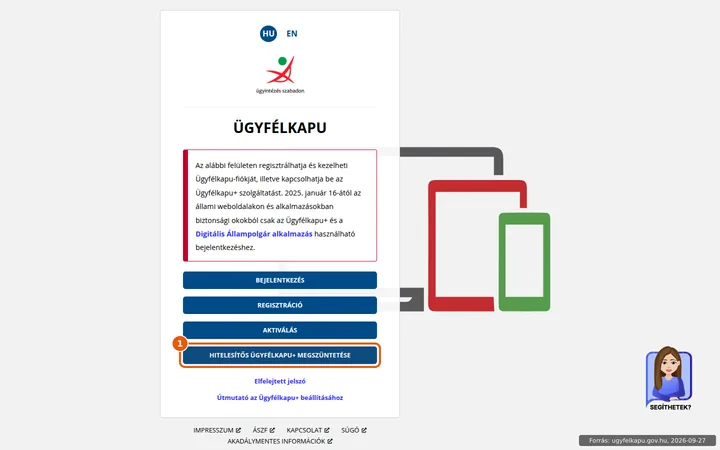
Az ugyfelkapu.gov.hu kezdőoldala. (1) Ha elveszett a telefonod, itt szüntetheted meg a hitelesítő alkalmazásos belépést. Forrás: ugyfelkapu.gov.hu, 2026-09-27 -
Add meg az adataidat és a törlőkódot
Írd be a felhasználóneved, a jelszavad és az Ügyfélkapu+ bekapcsolásakor kapott törlőkódot, majd kattints a „Hitelesítős Ügyfélkapu+ megszüntetése” gombra.
Ha nincs meg a törlőkód, újat kérhetsz személyesen kormányablakban vagy okmányirodában, illetve videóhívásban (videochat.gov.hu). A megszüntetés után töröld a régi fiókot a hitelesítő alkalmazásból is.
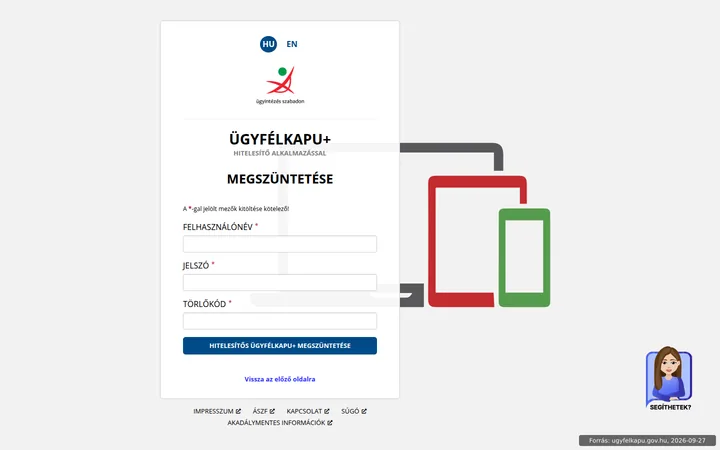
A megszüntetés űrlapja: a felhasználónév, a jelszó és a törlőkód kell hozzá. Forrás: ugyfelkapu.gov.hu, 2026-09-27 -
Ha be tudsz lépni: szüntesd meg a fiókodból
Lépj be az ugyfelkapu.gov.hu-n. A hitelesítős Ügyfélkapu+-hoz kattints a „Hitelesítős Ügyfélkapu+ beállítások”, majd az „Ügyfélkapu+ megszüntetése” gombra, jelöld be a „Megértettem, megszüntetem a szolgáltatást” négyzetet, és kattints újra az „Ügyfélkapu+ megszüntetése” gombra. Az e-mailes kódot az „E-mailes Ügyfélkapu+ kikapcsolása” gombbal, a négyzet bejelölése után a „Kikapcsolom” gombbal kapcsolod ki.
Ha nem marad bekapcsolt Ügyfélkapu+-od, az állami oldalakra addig nem tudsz belépni, amíg újra be nem kapcsolod. Az ugyfelkapu.gov.hu-ra ilyenkor az „Ügyfélkapuval” gombbal léphetsz be.
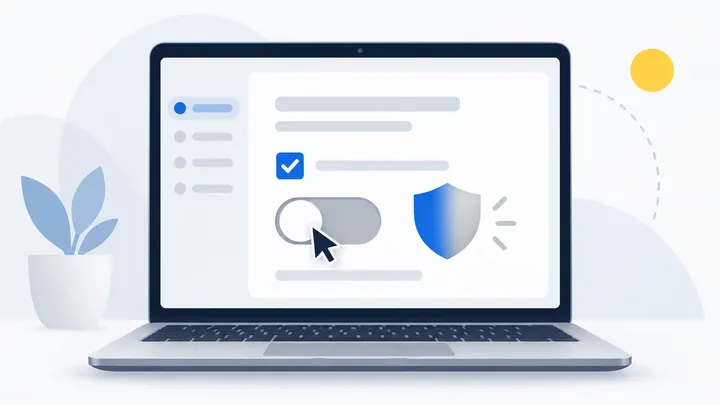
Az Ügyfélkapu+-t belépés után, a beállításoknál kapcsolod ki. -
A fiók törlése előtt mentsd le a leveleidet
Ha a teljes Ügyfélkapu-fiókot törlöd, előtte lépj be a tarhely.gov.hu oldalra, és töltsd le a számítógépedre a fontos leveleket, a Tartós tárban lévőket is.
Ha nincs másik Ügyfélkapu-regisztrációd vagy DÁP mobilalkalmazásod, a törlés után a tárhelyedhez sem férsz hozzá.
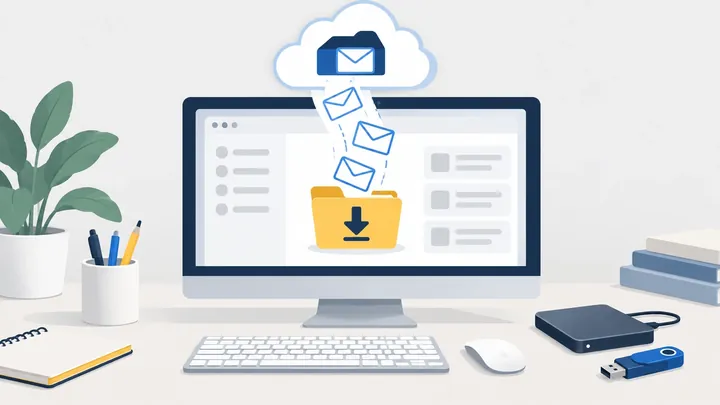
A fiók törlése előtt töltsd le a gépedre a fontos leveleidet a tárhelyről. -
Töröld a teljes Ügyfélkapu-fiókot
Lépj be az ugyfelkapu.gov.hu-n, kattints az „Ügyfélkapu törlése” menüre, majd a „Törlés” gombra. Ha nem tudsz belépni, a fiókot csak személyesen törölheted: kormányablakban, okmányirodában, a NAV kiemelt ügyfélszolgálatán vagy konzulátuson.
Ha van DÁP mobilalkalmazásod vagy másik Ügyfélkapu-regisztrációd, a tárhelyed megmarad, és továbbra is érkezhetnek rá hivatalos levelek.

A teljes fiókot belépés után az „Ügyfélkapu törlése” menüben, vagy személyesen törölheted.


Ha nem sikerül
- Nincs meg a törlőkód
Új törlőkódot személyesen kormányablakban vagy okmányirodában, illetve videóhívásban (videochat.gov.hu) kérhetsz. Ha van e-mailes Ügyfélkapu+-od, törlőkód nélkül is megszüntetheted: lépj be e-mailes kóddal, és a „Hitelesítős Ügyfélkapu+ beállítások” menüben kattints az „Ügyfélkapu+ megszüntetése” gombra.
- Nem tudok belépni, de törölni szeretném a fiókot
Belépés nélkül a teljes Ügyfélkapu-fiókot csak személyesen törölheted: kormányablakban, okmányirodában, a NAV kiemelt ügyfélszolgálatán vagy konzulátuson.
- Megszüntetés után „Helytelen azonosítási formát választott” hibát kapok
Megszüntetett vagy felfüggesztett Ügyfélkapu+ után az ugyfelkapu.gov.hu-n az „Ügyfélkapuval” gombbal lépj be, és ott kapcsold be újra az Ügyfélkapu+-t.
- Újra bekapcsoltam, de az alkalmazás kódja nem jó
Töröld a régi Ügyfélkapu-fiókot a hitelesítő alkalmazásból: az újbóli bekapcsoláskor az új QR-kód beolvasásával új fiók jön létre, és ennek a kódját kell beírnod. Kapcsold be a telefonon az automatikus dátumot, időt és időzónát is.
Gyakori kérdések
Mi a különbség az Ügyfélkapu+ megszüntetése és az Ügyfélkapu törlése között?
Az Ügyfélkapu+ megszüntetésével csak a kétlépcsős belépési módot kapcsolod ki, a fiókod és a felhasználóneved megmarad, és később újra bekapcsolhatod. Az Ügyfélkapu törlésével a teljes regisztrációt megszünteted.
Elveszett a telefonom: átállhatok e-mailes kódra?
Igen. Szüntesd meg a hitelesítős Ügyfélkapu+-t a törlőkóddal, lépj be az ugyfelkapu.gov.hu-n az „Ügyfélkapuval” gombbal, és kattints az „Ügyfélkapu+ igénylés e-mailes kóddal” gombra. Az új telefonon a hitelesítő alkalmazást is újra beállíthatod.
Mi történik a tárhelyemmel, ha törlöm az Ügyfélkapumat?
Ha nincs másik Ügyfélkapu-regisztrációd vagy DÁP mobilalkalmazásod, nem férsz hozzá a tárhelyedhez, és állami oldalakra sem tudsz belépni. Ha a tárhely megszüntetését kéred, és nem üres, figyelmeztetést kapsz, és 5 munkanapod van kiüríteni; utána a tartalma helyreállíthatatlanul törlődik. Ezért a fontos leveleket előbb töltsd le.
Később újra bekapcsolhatom az Ügyfélkapu+-t?
Igen, a szolgáltatást bármikor újra igényelheted az ugyfelkapu.gov.hu-n, hitelesítő alkalmazással vagy e-mailes kóddal.
Kapcsolódó útmutatók
 Ügyfélkapu+ belépés 2026
Így lépsz be Ügyfélkapu+-szal a magyarorszag.hu-ra és más állami oldalakra, és ezt tedd, ha nem sikerül.
Ügyfélkapu+ belépés 2026
Így lépsz be Ügyfélkapu+-szal a magyarorszag.hu-ra és más állami oldalakra, és ezt tedd, ha nem sikerül.
 Ügyfélkapu+ regisztráció 2026
Így hozod létre az Ügyfélkapu-fiókodat, és így kapcsolod be rajta az Ügyfélkapu+ kétlépcsős belépést.
Ügyfélkapu+ regisztráció 2026
Így hozod létre az Ügyfélkapu-fiókodat, és így kapcsolod be rajta az Ügyfélkapu+ kétlépcsős belépést.
 Tárhely belépés 2026
Így lépsz be a tarhely.gov.hu-ra, nyitod meg a hivatalos leveleidet, és mented el őket, mielőtt 30 nap után törlődnek.
Tárhely belépés 2026
Így lépsz be a tarhely.gov.hu-ra, nyitod meg a hivatalos leveleidet, és mented el őket, mielőtt 30 nap után törlődnek.
 Cégkapu belépés és regisztráció lépésről lépésre (2026)
Így regisztrálod a céged Cégkapuját, így adsz hozzá ügykezelőket, és így éred el a cég hivatalos leveleit.
Cégkapu belépés és regisztráció lépésről lépésre (2026)
Így regisztrálod a céged Cégkapuját, így adsz hozzá ügykezelőket, és így éred el a cég hivatalos leveleit.